
Installare il client GpsCoge Contabilità Generale su Windows 10 o 11 a 64bit:
Per ottimizzare il processo di installazione del software, è possibile seguire una serie di passaggi chiari e intuitivi. Per scaricare il file di installazione, è sufficiente fare clic sul link fornito di seguito:
Download GpsCoge-Setup-3-latest
Attenzione se nel vostro sistema avete impostato Edge come browser predefinito, questi si aprirà automaticamente, dal momento che non è un file che conosce vi mostra un avviso del tipo “Non scarichi spesso questo link, potrebbe essere dannoso”, seguire i passaggi per forzare lo scaricamento è molto pedante quindi vi consigliamo di utilizzare Chrome.
Quindi per forzare l’utilizzo di Chrome, posizionatevi con il mouse sul link “Download GpsCoge-Setup-3-latest” e cliccate il tasto destro, si aprirà una casella a discesa, cliccate su “Copia indirizzo link”, qualora usate Firefox il testo potrebbe essere “Copia il link”, quindi incollate l’indirizzo nella barra degli indirizzi di Chrome o di Firefox:
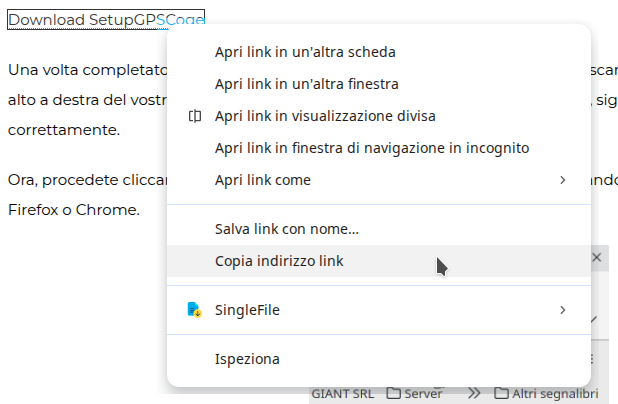
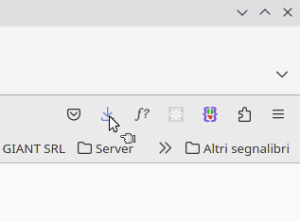
Una volta completato il download, potete verificare facilmente se il file è stato scaricato con successo. Basta guardare in alto a destra del vostro browser: se notate una colorazione diversa sulla freccia, significa che il download è stato eseguito correttamente.
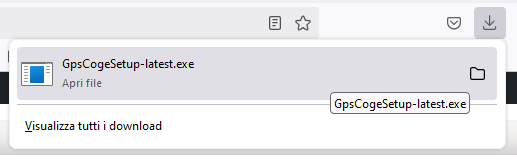
Ora, procedete cliccando per visualizzare il download appena eseguito, utilizzando il vostro browser di fiducia come Firefox o Chrome.
Cercate il nome del file scaricato, GpsCoge-Setup-3-latest.exe, e cliccate su di esso per avviare il processo di installazione.
Se state usando chrome, il processo cambia leggermente:
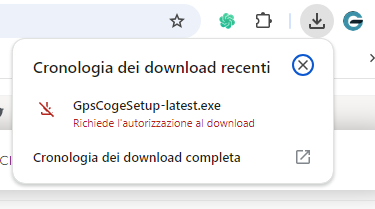
Cliccando sull’icona del download si apre una finestra che segnala è necessario convalidare, cliccate su Cronologia dei download completati e si apre un’altra finestra, presenterà una serie di download:
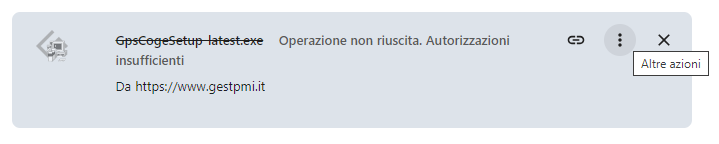
Sicuramente sarà il primo della lista, cliccate sui 3 punti verticali e cliccate su riprendi, per il resto vale quanto detto per Firefox.
A questo punto, potrebbe aprirsi una finestra di avviso di Windows indicante che il vostro PC è protetto da Windows, il colore potrebbe non essere blu, dipende dal tema usato.
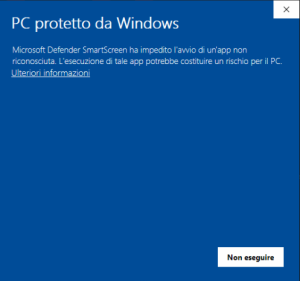
Per proseguire, cliccate su “Ulteriori informazioni” e successivamente su “Esegui comunque”.
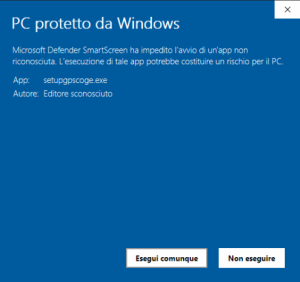
Questo passo vi condurrà a una finestra che richiede l’autorizzazione per apportare modifiche al vostro dispositivo.

Siate certi di confermare l’autorizzazione cliccando su “Sì”. Quando si apre l’installer, cliccate sempre su Avanti o Continua fino a che non compare il messaggio di Completamento dell’installazione di Gps Coge.
Quando si apre il form per scegliere cosa installare:
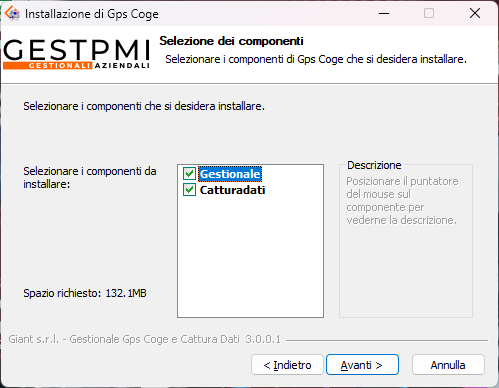
Trovate due scelte già selezionate, se non avete installato la cattura dati togliete la spunta su Catturadati e cliccate su avanti e nel form successivo su installa.
Potrebbe comparire un avviso:
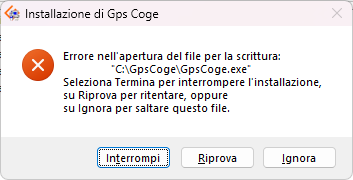
Questo succede perché avete il gestionale aperto, oppure il gestionale è rimasto appeso in memoria, in questo caso e consigliabile riavviare il pc, una volta riavviato lanciate di nuovo l’installer.
Se eravate abituati a vedere l’icona nella trymanager, questa non esiste più:
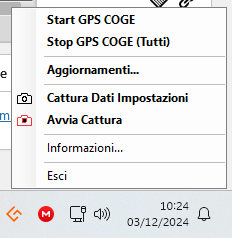
Il gestionale adesso controlla lui stesso se esiste un aggiornamento e vi chiederà se volete aggiornare, è assolutamente sconsigliabile non fare l’aggiornamento, aprirà il link su questa pagina per farvi scaricare l’aggiornamento e si chiuderà automaticamente
| Precedente |